.png "Cổng Thông Tin - Cộng đồng FIFA Online 3")

Thấy nhiều bạn than phiền bị delay. Bài viết này sẽ giúp các bạn chơi FIFA Online 3 mượt mà hơn bằng cách thay đổi DNS, với cách này còn có thể giúp các bạn lướt web + xem phim mượt mà không bị nghẽn :D
-Delay là do cổng nhận thông tin và truyền tải thông tin đi của mạng nhà bạn không tốt nên đã gây ra tín hiệu delay cũng như lag.Vậy nên nếu bạn đổi 1 dns ngon sẽ giúp bạn tải và nhận thông tin tốt hơn.
-Việc đổi dns còn giúp lướt web nhanh hơn.Xem phim ko bị nghẽn
-Ai máy yếu thì bỏ cái phần hiển thị khán giả trong fo3 thì tốc độ cũng đc cải thiện lun nhé
Sau đây là các cặp DNS tốt nhất hiện nay mình đã dùng và mình xin đánh giá luôn:
1. 8.8.8.8 - 8.8.4.4
Nổi tiếng là cặp dns của đại gia google.Có lẽ dễ nhớ nên nhiều anh em dùng nhưng mình đã test thực chất tốc độ nó không được ổn định và khi mình dùng cặp này thì vẫn bị delay trong fo3
2. 208.67.222.222 - 208.67.220.220
Cặp này có tên là open dns.Theo mình thì cặp này tốt nhất trong tất cả các cặp.Nói không sai thì cặp này chuyên để chơi game.Đáng để xài.
3. 204.69.234.1 - 204.74.101.1
Cặp ultra DNS này cũng tốt ngang ngửa open dns nhưng tín hiệu nhận của nó không đc tốt lắm.
Mình đã test và chọn ra 1 cặp khá hay bằng cách phối hợp ultra và open với nhau
Thằng ultra có đặc điểm chỉ số Preferred DNS làm việc rất tốt.open dns thì có thằng 208.67.220.220
Các bạn kết hợp vào lấy cặp 204.69.234.1 - 208.67.220.220 Mình đang sài và không chê vào đâu được
Từ khi sài cặp này mình thấy máy mình như hack internet ý.Tốc độ băng thông không tăng nhưng lag thì không bao giờ có.Đảm bảo ai sài rồi sẽ không muốn bỏ ra .
.
204.69.234.1 thì điền vào ô Preferred DNS
208.67.220.220 thì điền vào ô Alternate DNS
Cách đổi dns thì cái đấy quá dễ rồi.Anh em nào không biết thì làm theo hướng dẫn:
Hệ điều hành XP:
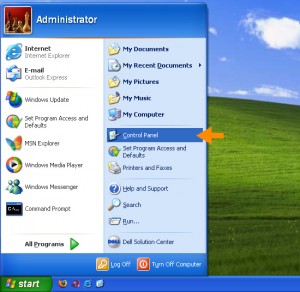
1. Bạn nhấn phím Start trên bàn phím hoặc nút Start góc dưới bên trái sau đó chọn Control Panel
2.Trong cửa sổ Control Panel, bạn nhấp đúp chuột vào Network Connections
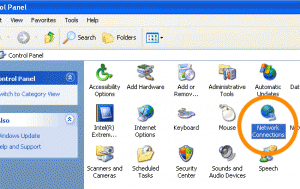
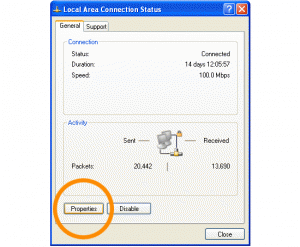
Trong screenshot phía trên, Local Area Connection là lựa chọn duy nhất, nếu bạn có nhiều kết nối trong cửa sổ này thì hãy chọn kết nối chính.
4. Một cửa sổ mới xuất hiện, bạn nhấn tiếp vào nút Properties.
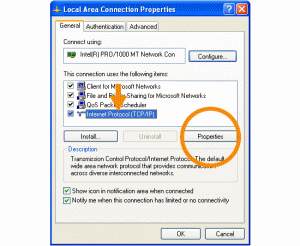
5. Chọn Internet Protocol (TCP/IP) và nhấn vào nút Properties
6. Nhấn vào nút Use the following DNS server addresses và nhập vào DNS mới để thay đổi DNS

Chọn danh sách các DNS mà bạn muốn vào ô trên như hình hướng dẫn.
204.69.234.1 thì điền vào ô Preferred DNS
208.67.220.220 thì điền vào ô Alternate DNS
Trong ảnh minh họa thôi nên các bạn đừng điền dns như trong ảnh nhé
Trên hệ điều hành Win 7
Bước 1:
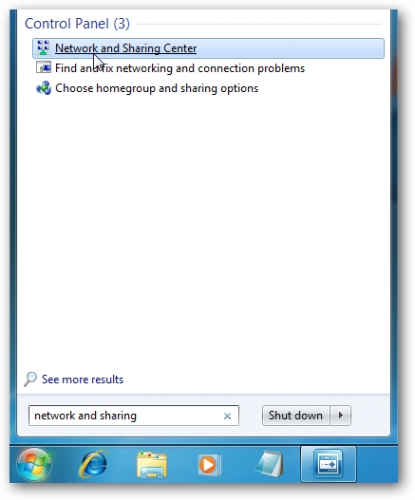
Click Start, gõ "network and sharing" trên hộp Search và chọn "Network and Sharing Center".
Bước 2:
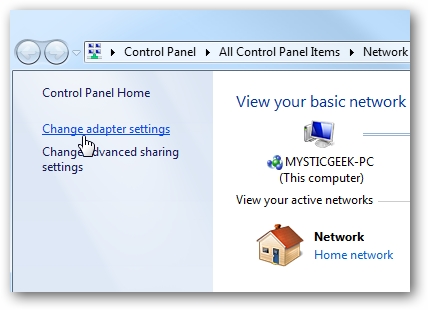
Click "Change adapter settings".
Bước 3
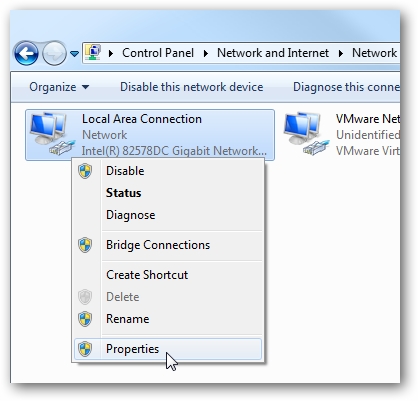
Click chuột phải lên biểu tượng kết nối và chọn "Properties".
Bước 4
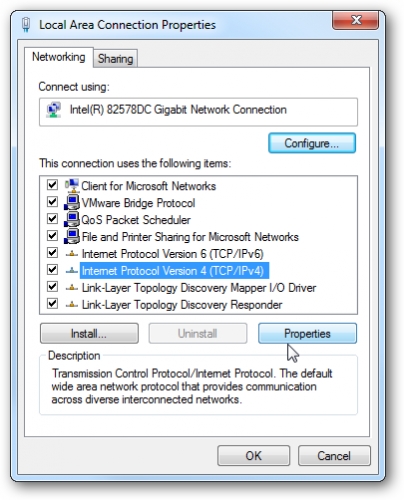
Chọn "Internet Protocol Version 4 TCP/IPv4)" và click "Properties".
Bước 5
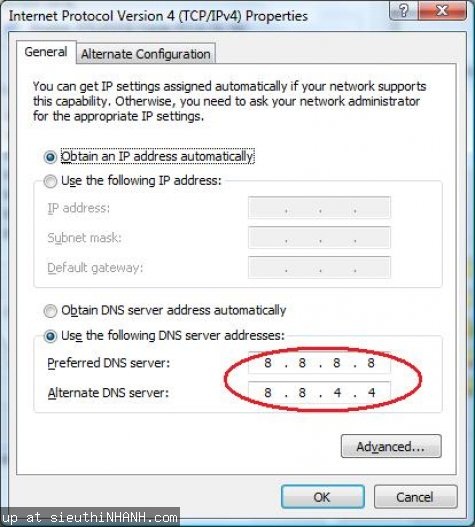
Check vào khung "Use the following DNS server addresser sau đó điền DNS vào hai khung sau đó click "OK".
204.69.234.1 thì điền vào ô Preferred DNS
208.67.220.220 thì điền vào ô Alternate DNS
Trong ảnh minh họa thôi nên các bạn đừng điền dns như trong ảnh nhé
Bước 6
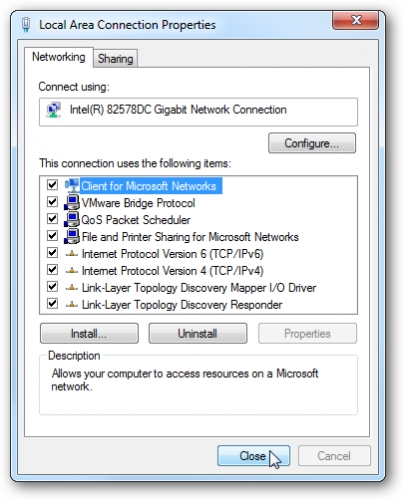
Click "Close".
CHÚC CÁC BẠN CHƠI GAME VUI VẺ !
Nguồn: diendangarena.vn
09:07 06/03/2015

12:49 06/02/2015
![[FIFA Online 3 Hàn Quốc] RIVIEW CHI TIẾT CÁC TÍNH NĂNG MỚI TRONG BẢN CẬP NHẬT 29/01](/upload/Smile/image/109061108995096467572226274497265729386963n.jpg "[FIFA Online 3 Hàn Quốc] RIVIEW CHI TIẾT CÁC TÍNH NĂNG MỚI TRONG BẢN CẬP NHẬT 29/01")
11:29 31/01/2015

12:37 28/01/2015

10:31 21/01/2015